Salut tout le monde ! Voici un petit tuto Wired pour vous apprendre à construire votre propre casino de A à Z, en totale autonomie.
Les wireds nécessaires :
Déclencheurs :
L'utilisateur entre ou sort de l'appartement : x1
L'utilisateur prononce le mot de passe : x2
L'utilisateur clique sur le mobi : x1
Conditions :
Il y a un avatar sur chaque mobis : x1
L'avatar est sur l'un des mobis sélectionnés : x1
La distance entre l'avatar et le mobi correspond : x1
Le mobi du signal correspond : x1
Effets :
Téléporte l'avatar vers un mobi : x3
Modifie l'état du mobi : x1
Affiche un message : x1
Modificateur de signal :
S'applique à tous les mobiliers de l'appartement : x1
Utilité des étapes :
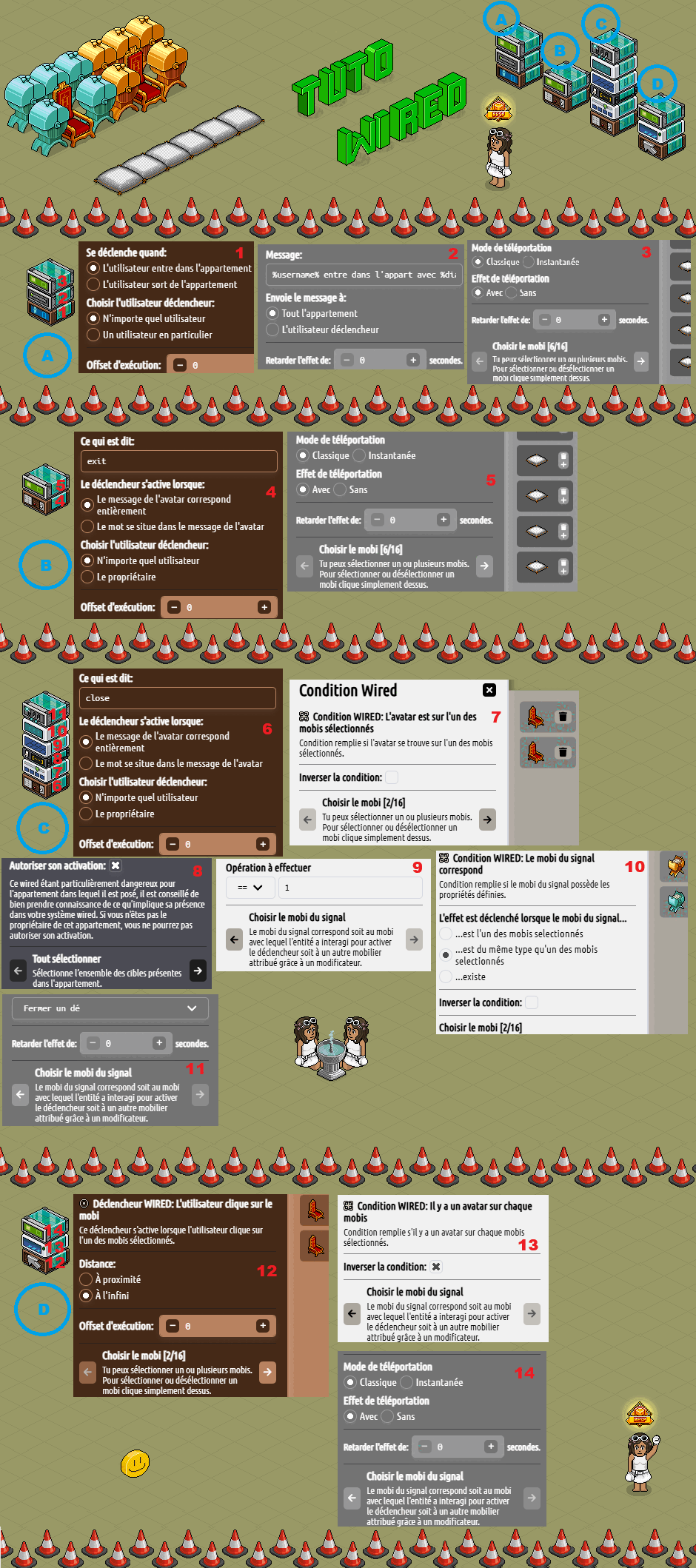
Étape A : Faire apparaître le joueur à un ou plusieurs endroits définis dans l’appart, avec affichage automatique d’un message à son arrivée.
Étape B : Se téléporter vers un ou plusieurs emplacements précis dans l’appart en disant le mot "exit".
Étape C : Fermer les dés autour de soi automatiquement en prononçant le mot de passe "close".
Étape D : Se téléporter sur un siège croupier en double-cliquant dessus, uniquement si celui-ci est libre.
Précisions :
Étape A / Wired 1 : Cocher "L'utilisateur entre dans l'appartement" + "N'importe quel utilisateur". Laisser "0" dans "Offset d'exécution".
Étape A / Wired 2 : Mettre la phrase souhaitée qui apparaît lors de l'entrée d'un joueur, l'exemple ici : "%username% entre dans l'appart avec %diamonds% diamant(s)" et cocher "Tout l'appartement". Laisser "0" dans "retarder l'effet de 0 seconde". "%username% sera automatiquement remplacé par le pseudo de la personne qui entrera dans l'appartement et %diamonds% par le nombre de diamants en sa possession.
Étape A / Wired 3 : Sélectionner le ou les endroits où vous souhaitez que les joueurs apparaissent en entrant dans l'appart (l'exemple ici : les coussins blancs), puis cocher "Classique" + "Avec" ou "Sans" si vous voulez un effet de téléportation ou non. Laisser "0" dans "retarder l'effet de 0 seconde".
Étape B / Wired 4 : Mettre le mot de passe "exit" puis cocher "Le message de l'avatar correspond entièrement" + "N'importe quel utilisateur". Laisser "0" dans "Offset d'exécution".
Étape B / Wired 5 : Sélectionner le ou les endroits où vous souhaitez que les joueurs se téléportent en disant le mot "exit" (l'exemple ici : les coussins blancs). Laisser "0" dans "retarder l'effet de 0 seconde".
Étape C / Wired 6 : Mettre le mot de passe "close" puis cocher "Le message de l'avatar correspond entièrement" + "N'importe quel utilisateur". Laisser "0" dans "Offset d'exécution".
Étape C / Wired 7 : Sélectionner tous les sièges des places croupier (l'exemple ici : les trônes). Ne pas cocher "Inverser la sélection".
Étape C / Wired 8 : Cocher "Autoriser son activation". (uniquement le propriétaire de l'appartement peut le faire)
Étape C / Wired 9 : Cliquer sur la flèche de droite pour obtenir "Choisir le mobi du signal" puis mettre "==" dans le menu déroulant et mettre le chiffre "1" .
Étape C / Wired 10 : Sélectionner un dé de chaque type dans l'appartement, l'exemple ici : un dé magique + un dé émeraude (n'importe lesquels) puis cocher "...est du même type qu'un des mobis sélectionnés". Ne pas cocher "Inverser la sélection".
Étape C / Wired 11 : Cliquer sur la flèche de droite pour obtenir "Choisir le mobi du signal" puis mettre "Fermer un dé" dans le menu déroulant. Laisser "0" dans "retarder l'effet de 0 seconde".
Étape D / Wired 12 : Sélectionner tous les sièges des places croupier (l'exemple ici : les trônes). Cocher "À l'infini". Laisser "0" dans "Offset d'exécution".
Étape D / Wired 13 : Cliquer sur la flèche de droite pour obtenir "Choisir le mobi du signal" puis cocher "Inverser la condition".
Étape D / Wired 14 : Cliquer sur la flèche de droite pour obtenir "Choisir le mobi du signal" puis cocher "Classique" + "Avec" ou "Sans" si vous voulez un effet de téléportation ou non lorsque la personne se téléporte à la place croupier. Laisser "0" dans "retarder l'effet de 0 seconde".
Si vous voulez rajouter un wired de groupe, pour qu’il n’y ait que les personnes du groupe de l’appartement qui aient accès aux dés, vous pouvez ajouter le wired condition "L’avatar est membre du groupe spécifié" sur la pile de l’étape D.
N’ajoutez pas d’autres wireds au-dessus de ces piles sans en connaître les effets, cela pourrait être dangereux pour votre build.